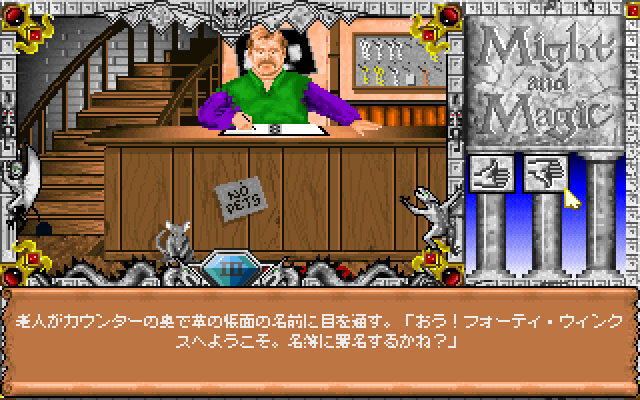
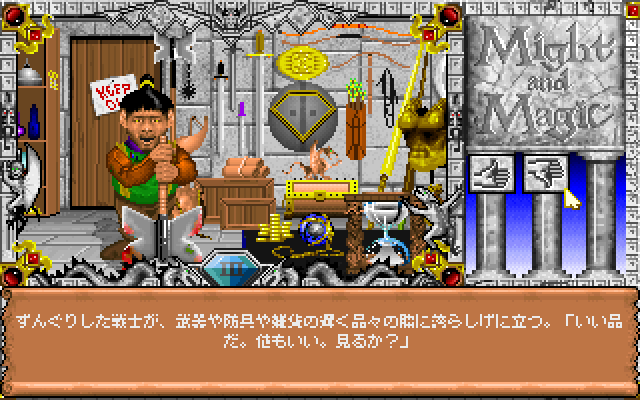
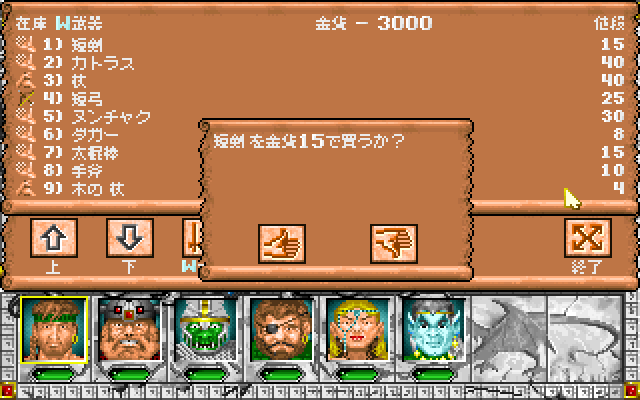
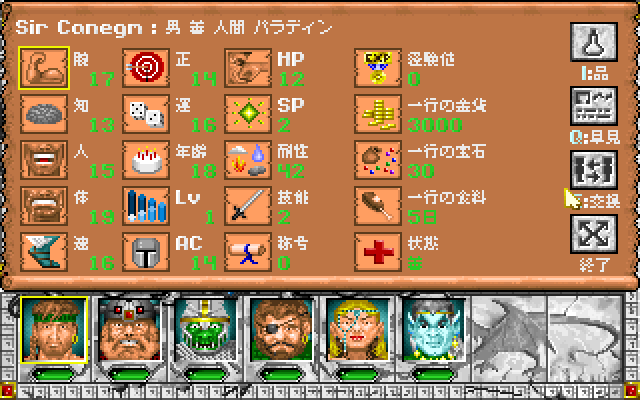
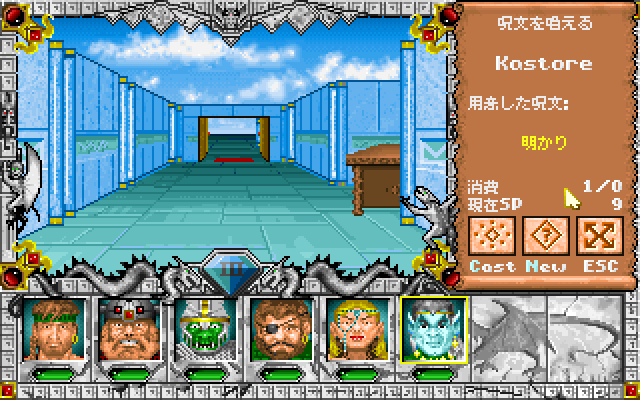
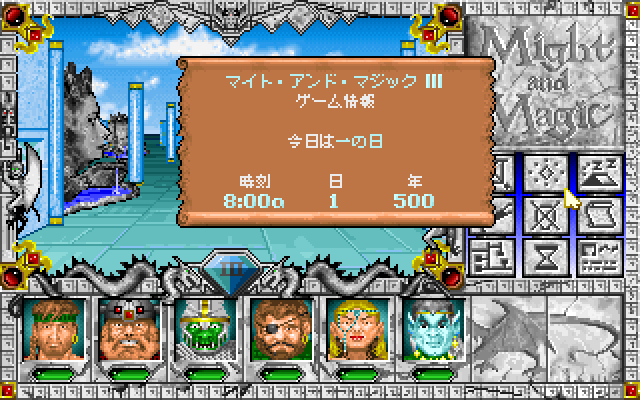
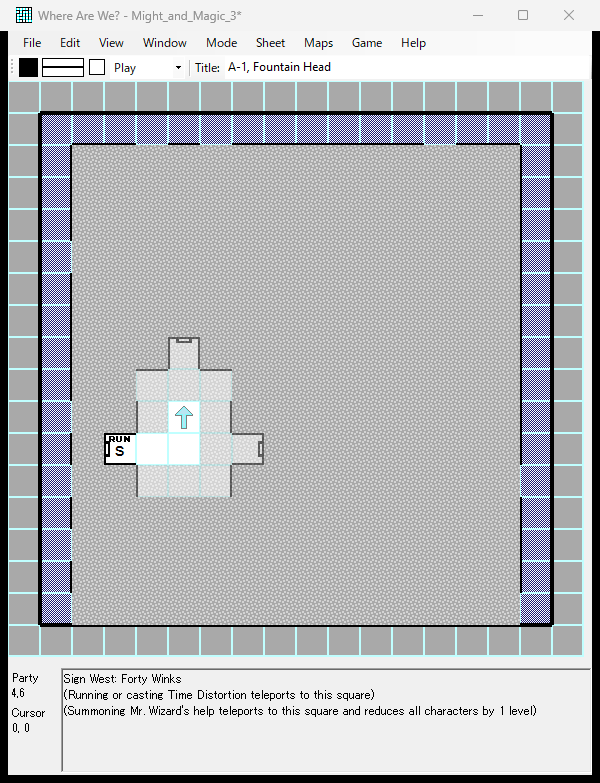
「Where Are We?」は、DOSBox で動いているゲームを読み取って、歩いた場所の地図を自動で描く Windows 用のツールです(英語)。
この日本語化パッチを入れたままでも使えます。パーティーの位置や向き、能力や持ち物、今いる場所の説明などが Where Are We? の窓に表示されます。
Where Are We? の画面(ファウンテンヘッドの町。歩いた所から地図が描かれていきます)
使い方
Where Are We? のページから zip をダウンロードして展開し、中の WhereAreWe の exe を起動します。動かすには .NET Framework 4.5 以上が要ります(Windows 10・11 には入っています)。
最初の起動では、設定の案内(Welcome to "Where Are We")が出ます。ゲームの場所は自動で見つかります。
「Change the DOSBox settings for the above games to be windowed instead of fullscreen」のチェックは外してください(日本語化パッチの設定で、ゲームはすでに窓で起動します)。Next と Finish で閉じます。
「Non-administrator mode detected」と出たら「はい」で続けます。
メニューの View → Options を開き、DOSBox タブの「DOSBox memory quick-scan only (check only known memory offsets)」のチェックを外して、OK を押します。チェックが入っていると、日本語化したゲームを見つけられないことがあります。
いつもどおりゲームを起動して、冒険を始めます。Where Are We? がゲームを見つけると、地図にパーティーの位置が出て、歩いた所から地図が描かれていきます。
ほかのゲームの地図が開いていると「Different game running」と聞かれるので、「はい」を押してこのゲームの地図に切り替えます。
見つからないときは、メニューの Game → Re-acquire game process を選ぶと、もう一度探します。
注意
マイト・アンド・マジックの DOSBox は、1 つだけ起動してください。2 つ以上起動していると、Where Are We? が別の方を読もうとすることがあります。
Where Are We? の画面(地図の説明や、怪物・品物の名前など)は英語のままです。
ゲームを管理者として起動している場合は、Where Are We? も管理者として起動してください。
Where Are We? は、この日本語化パッチとは別に作られているツールです。詳しい使い方は Where Are We? のページをご覧ください。